
QQ扫一扫联系

创建一个文件夹,写入以下几个文件,即可完成一个最简单的插件开发。
config.json
index.html
logo.png
config.json
{
"name": "MyPlugin",
"title": "我的插件",
"description": "这是一个测试插件",
"version": "1.0.0",
"logo": "logo.png",
"main": "index.html",
"actions": [
{
"name": "default",
"type": "web",
"matches": [
"我的插件"
]
}
]
}
index.html
<!doctype html>
<html lang="en">
<head>
<meta charset="UTF-8">
</head>
<body>
<h1>hello world</h1>
</body>
</html>
logo.png
准备一个你喜欢的图片,重命名为 logo.png,尺寸为 128x128 放入到插件目录中。
插件管理 → 选择本地目录插件 ,选择刚刚创建的插件目录。

在 FocusAny 中输入 我的插件,即可看到刚刚创建的插件。
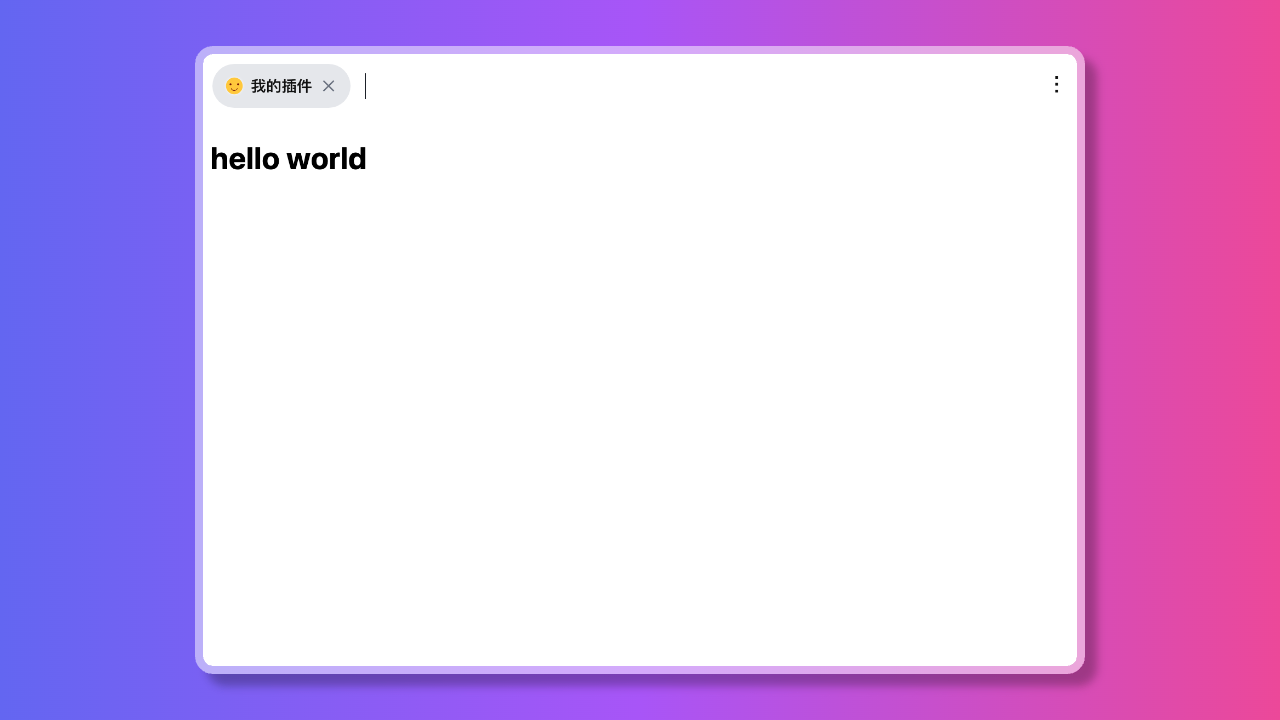
这样,一个最简单的插件就开发完成了 🎉🎉🎉
随后,你可以使用前端技术开发更丰富的功能,插件的每部分功能说明可以参考详细的配置。
开发好的插件目录应该包含所有已打包好的资源文件(包括 js、css、图片等)。
如果使用的是 vue、react 等框架,请在插件管理中重新添加打包目录(如 dist 或 build)验证插件是否正常。
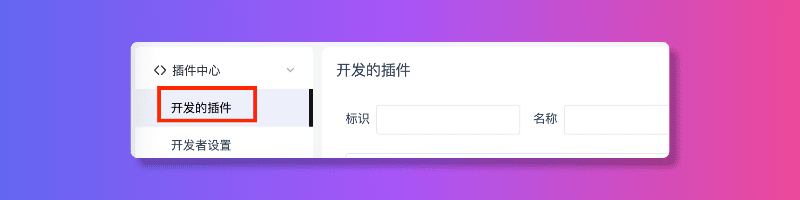
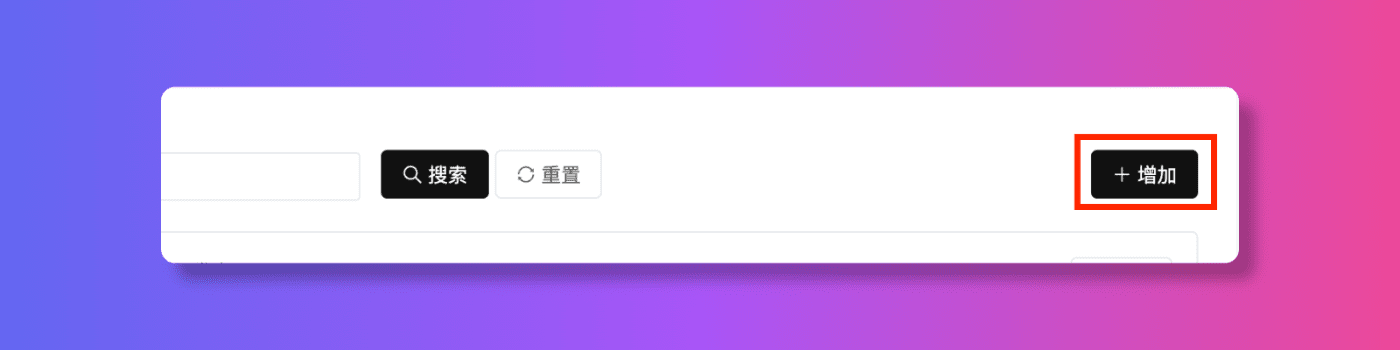
进入到 用户中心 → 开发的插件 页面,添加一个新的插件,填写插件的相关信息。
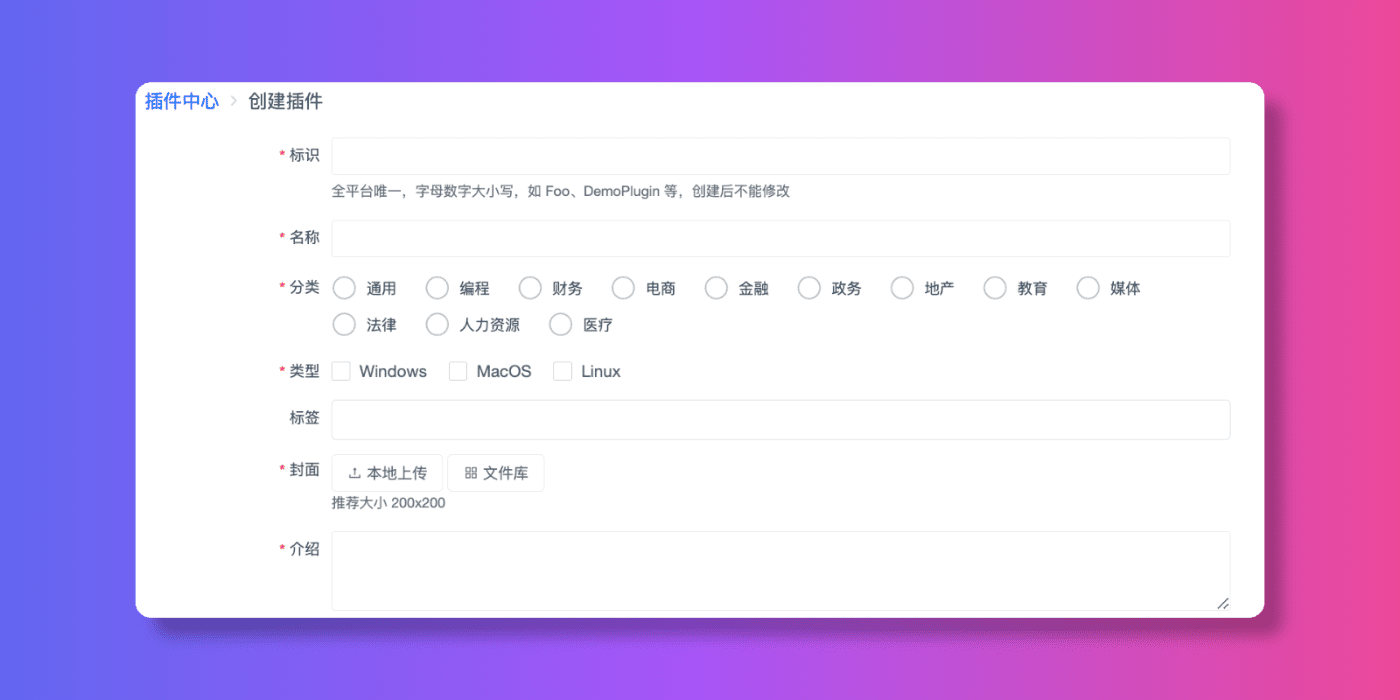
插件创建完成后,创建一个新的版本,上传插件的压缩包,等待审核通过后即可发布。
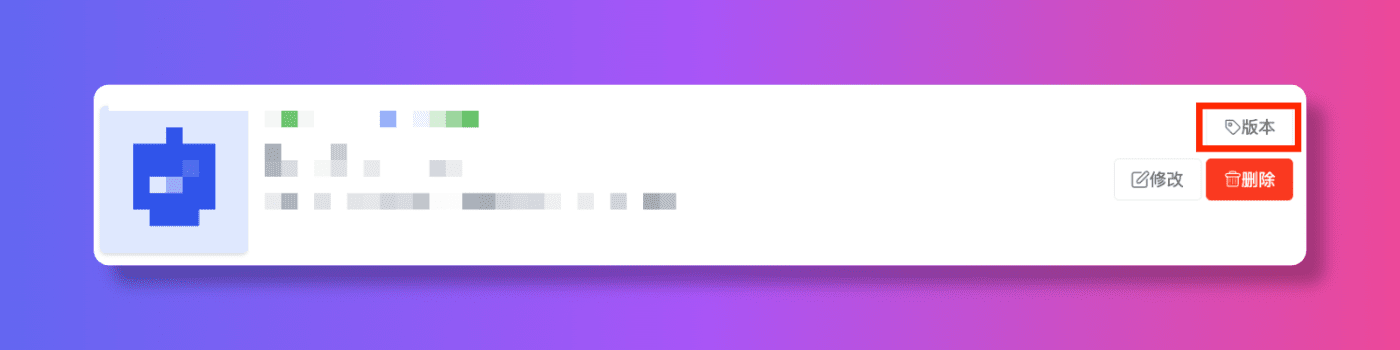

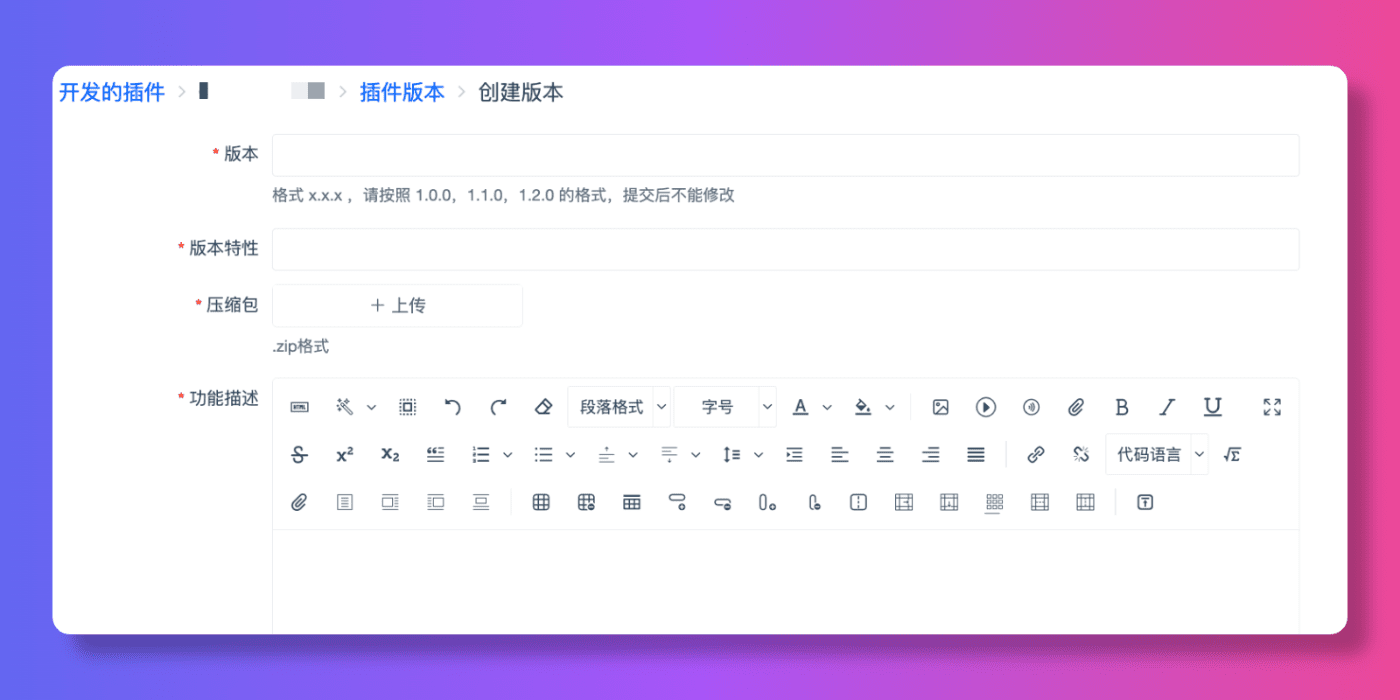
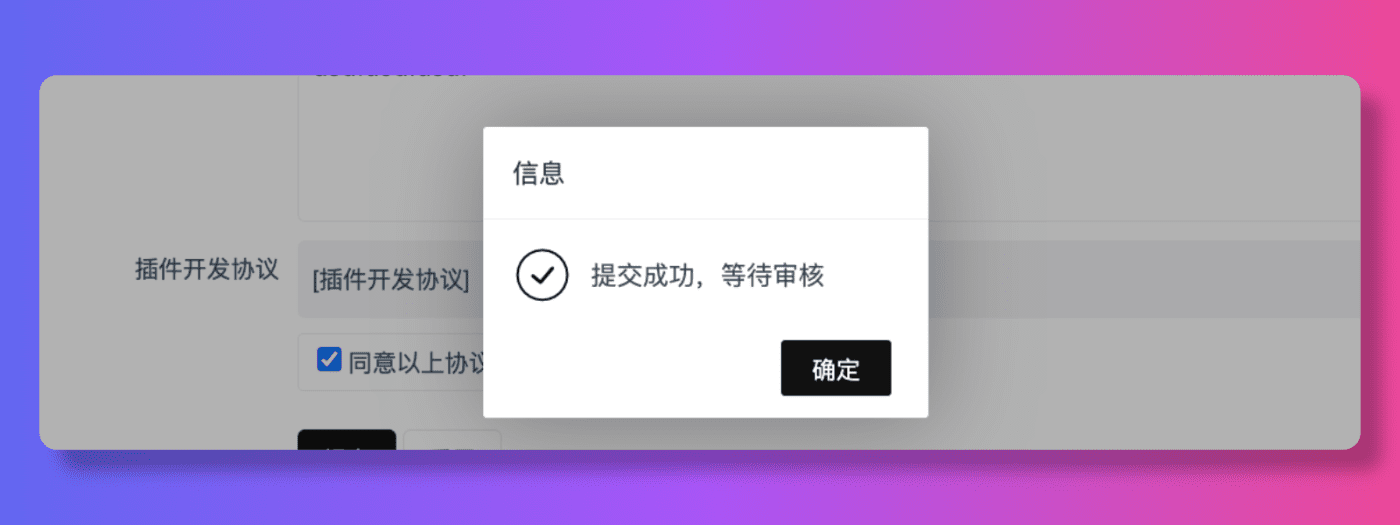
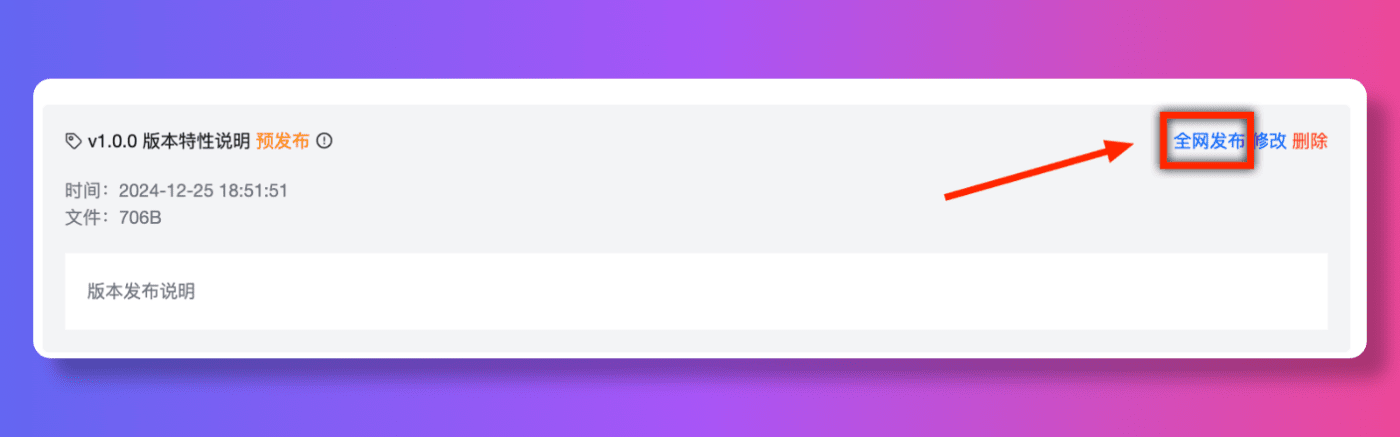
审核完成后,插件进入预发布状态,需要手动点击发布按钮,即可成功发布到插件市场。
{
// 插件定义 schema,可以方便输入提示和校验
"$schema": "https://focusany.com/sdk/config.schema.json",
// 插件名称,整个平台唯一,格式为大写驼峰命名
"name": "BasicExample",
// 插件版本,格式为 主版本号.次版本号.修订版本号
// 主版本号:功能大的升级
// 次版本号:日常迭代功能更新
// 修订版本号:修复 bug
"version": "1.0.0",
// 插件支持的平台,不填写则支持所有平台
"platform": [
"win",
"osx",
"linux"
],
// 插件依赖的软件版本,如 * 或 >=1.0.0 或 <=1.0.0 或 >1.0.0 或 <1.0.0,此为选填,留空表示不限制 FocusAny 版本。
"versionRequire": "*",
// 插件标题,显示在插件列表中
"title": "示例插件",
// 插件 logo,尺寸为 128x128,相对于插件目录
"logo": "logo.svg",
// 插件说明
"description": "示例插件说明",
// 主入口文件
"main": "index.html",
// 快捷面板/智能视图 入口文件,当该配置为空时,使用主入口文件
"mainView": "index.html",
// 插件预加载文件,相对于插件目录,需要是 cjs 文件
"preload": "preload.cjs",
// 插件作者
"author": "FocusAny",
// 插件主页
"homepage": "https://focusany.com",
// 插件动作,描述了当 FocusAny 主输入框内容产生变化时,此插件应用是否显示在搜索结果列表中,
// 一个插件应用可以有多个功能,一个功能可以提供多个命令供用户搜索。
// 更多可参考 插件动作 和 插件匹配规则
"actions": [
// 打开插件(使用文本匹配)
{
"name": "text-simple",
"title": "使用text匹配(简单)",
"matches": [
"example-text-simple"
]
},
// 打开插件(使用文本匹配)
{
"name": "text",
"title": "使用text匹配",
"matches": [
{
"type": "text",
"minLength": 1,
"maxLength": 10,
"text": "example-text"
}
]
},
// 打开插件(使用key匹配)
{
"name": "key",
"title": "使用key匹配",
"matches": [
{
"type": "key",
"key": "example"
}
]
},
// 打开插件(使用正则匹配)
{
"name": "regex",
"title": "使用正则匹配",
"matches": [
{
"type": "regex",
"regex": "/example/"
}
]
},
// 打开插件(使用文件匹配)
{
"name": "file",
"title": "使用文件匹配(文件)",
"matches": [
{
"type": "file",
"minCount": 1,
"maxCount": 10,
"filterFileType": "file",
"filterExtensions": [
"xlsx",
"png"
]
}
]
},
// 打开插件(使用文件匹配)
{
"name": "file-directory",
"title": "使用文件匹配(文件夹)",
"matches": [
{
"type": "file",
"minCount": 1,
"maxCount": 10,
"filterFileType": "directory"
}
]
},
// 打开插件(使用窗口匹配)
{
"name": "window",
"title": "使用窗口匹配",
"matches": [
{
"type": "window",
"nameRegex": "/iTerm2/"
},
{
"type": "window",
"titleRegex": "/Electron/"
},
{
"type": "window",
"attrRegex": {
"url": "/github.com/"
}
}
]
},
// 打开插件(使用图片匹配)
{
"name": "image",
"title": "使用图片匹配",
"matches": [
{
"type": "image"
}
]
},
// 执行 code 代码
{
"name": "code",
"title": "使用code匹配(简单)",
"type": "code",
"matches": [
"example-code"
]
},
// 执行 backend 后台代码
{
"name": "backend",
"title": "使用backend匹配(简单)",
"type": "backend",
"matches": [
"example-backend"
]
},
// 执行命令
{
"name": "command",
"title": "执行一个命令",
"type": "command",
"matches": [
"example-command"
],
"data": {
"command": "notepad.exe"
}
},
// 打开 快捷面板/智能视图
{
"name": "view",
"title": "打开快捷面板/智能视图",
"type": "view",
"matches": [
{
"type": "regex",
"regex": "/^\\s*[a-zA-Z0-9]+\\s*$/"
}
],
"data": {
"showFastPanel": false,
"showMainPanel": true
}
},
// 打开 editor 文件编辑器
{
"name": "editor",
"title": "使用editor匹配",
"matches": [
{
"type": "editor",
"extensions": [],
"fadTypes": [
"FileEditorExample"
]
}
]
}
],
// MCP 配置,描述了插件应用在 MCP 中的相关信息。
"mcp": {
"tools": [
{
"name": "example_tool",
"description": "示例工具描述",
"inputSchema": {
"type": "object",
"properties": {
"message": {
"type": "string",
"description": "输入消息"
}
},
"required": [
"message"
]
}
}
]
},
// 插件设置
"setting": {
// 是否默认分离模式打开,默认为 false
"autoDetach": false,
// 分离模式默认位置,默认为 center,可选 center left-top left-bottom right-top right-bottom
"detachPosition": "center",
// 分离模式默认是否置顶,默认为 false
"detachAlwaysOnTop": false,
// 窗口高度,支持 数字 或 百分比,设置后窗口大小将默认为分离模式,默认为 600
"height": "600",
// 窗口宽度,支持 数字 或 百分比,设置后窗口大小将默认为分离模式,默认为 800
"width": "800",
// 快速面板高度,单位为像素,默认为 100
"heightView": 100,
// 是否只允许打开一个窗口,默认为 true
"singleton": true,
// 窗口缩放比例,100表示原始大小,默认为 100
"zoom": 100,
// 是否支持暗黑模式,默认为 false
"darkModeSupport": false,
// 是否使用 http 协议入口,默认为 false
"httpEntry": false,
// 是否启用远程Web缓存,默认为 false
"remoteWebCacheEnable": false,
// 分离模式更多菜单,默认为空
"moreMenu": [
{
"name": "menu1",
"title": "菜单1"
}
],
},
// 插件权限
"permissions": [
// 允许访问剪贴板,如监听剪切板
"ClipboardManage",
// 允许访问 API
"Api",
// 允许访问文件系统
"File"
],
// 开发配置
"development": {
// 开发环境,prod 表示生产环境,dev 表示开发环境,prod 环境会忽略 development 的所有配置。
"env": "prod",
// dev环境 入口文件,通常为开发环境如 http://localhost:8080
"main": "http://localhost:8080",
// dev环境 快捷面板/智能视图快速面板入口文件,通常为开发环境如 http://localhost:8080
"mainView": "http://localhost:8080/fastpanel.html",
// dev环境 是否在插件加载完成后显示开发者窗口
"showDevTools": false,
// dev环境 是否在code执行完成后显示开发者窗口
"showCodeDevTools": false,
// dev环境 插件是否在code执行完成后保留开发者窗口
"keepCodeDevTools": true,
// dev环境 是否在快捷面板/智能视图渲染view时显示开发者窗口
"showViewDevTools": true,
// 更新日志文档,参照插件选择根目录,默认为 release.md,使用 markdown 格式,格式为【## x.x.x 功能特性[换行][换行]更新内容详情】使用 --- 分割多个。
"releaseDoc": "release.md",
// 插件内容文档,参照插件选择根目录,默认为 content.md,使用 markdown 格式。
"contentDoc": "content.md",
// 插件预览文档,参照插件选择根目录,默认为 preview.md,使用 markdown 格式,每行一个图片链接。
"previewDoc": "preview.md"
}
}
系统会打开一个窗口,加载插件的 main 页面。
如果动作类型为空,默认为 web。
系统会打开一个渲染窗口,但是不会显示这个窗口,同时执行 preload.cjs 中定义的代码,比如在 preload.cjs
中定义了 plugin-example-code,那么在插件中就可以执行这个动作。
window.exports = {
"code": {
"plugin-example-code": async (data) => {
console.log('plugin-example-code', data);
}
}
}
系统会在 node 环境中执行 backend.cjs 中定义的代码,比如在 backend.cjs 中定义了 plugin-example-backend
,那么在插件中就可以执行这个动作。
window.exports = {
"action": {
"plugin-example-backend": async (data) => {
console.log('plugin-example-backend', data);
}
}
}
系统会在主进程执行 data.command 定义的命令。
系统会在 快捷面板/智能视图 中打开插件的 mainView 页面。
系统会在编辑器中打开 *.xxx.fadata 格式的文件,支持多种文件格式。
使用简单的文字匹配,包括拼音、简写等。
{
"name": "text",
"title": "使用text匹配",
"matches": [
{
"type": "text",
"text": "匹配文字"
}
]
}
也可简写为
{
"name": "text-simple",
"title": "使用text匹配(简单)",
"matches": [
"匹配文字"
]
}
使用严格的匹配规则,只有完全匹配才会触发。
{
"name": "key",
"title": "使用key匹配",
"matches": [
{
"type": "key",
"key": "example"
}
]
}
使用正则表达式匹配,可以匹配更复杂的规则。
{
"name": "regex",
"title": "使用正则匹配",
"matches": [
{
"type": "regex",
"regex": "/example/"
}
]
}
使用图片匹配,可以匹配图片中的内容。
{
"name": "image",
"title": "使用图片匹配",
"matches": [
{
"type": "image",
"minCount": 1,
"maxCount": 10
}
]
}
使用文件匹配,可以匹配文件的类型、扩展名等。
{
"name": "file",
"title": "使用文件匹配(文件)",
"matches": [
{
"type": "file",
"minCount": 1,
"maxCount": 10,
// 匹配文件 file 或文件夹 directory
"filterFileType": "file",
"filterExtensions": [
"xlsx",
"png"
]
}
]
}
使用窗口匹配,可以匹配窗口的标题、名称、属性等。
{
"name": "window",
"title": "使用窗口匹配",
"matches": [
{
"type": "window",
// 匹配窗口名称
"nameRegex": "/iTerm2/"
}
]
}
FocusAny 支持使用插件打开 *.xxx.fadata 格式的文件,快速打开编辑各种各样的文件。
更多可以参考 「editor 文件编辑器」 章节。
使用编辑器匹配,用户主动打开某个类型的文件可以触发。
{
"name": "editor",
"title": "使用editor匹配",
"matches": [
{
"type": "editor",
"extensions": [],
"fadTypes": [
"FileEditorExample"
]
}
]
}
在浏览器开发时,是禁止执行一些本地操作的(比如读取文件、执行系统命令等),但是在插件中,我们可以通过 preload.cjs 文件来执行这些操作。
比如将以下代码写入到 preload.cjs 文件中,即可在插件中读取文件。
const fs = require("fs");

window.myFocusAnyApi = {
readFile(path) {
return fs.readFileSync(path, "utf8");
},
};
一个完整的 backend.cjs 文件示例:
module.exports = {
"hook": {
// 插件安装完成后触发,在 node 环境中执行
"installed": async (focusany) => {
focusany.showToast('插件已安装')
},
// 插件卸载前触发,在 node 环境中执行
"beforeUninstall": async (focusany) => {
focusany.showToast('插件即将卸载')
},
},
"event": {
// 插件事件,插件中可以通过 focusany.sendBackendEvent() 触发
"testEvent": async (focusany, data) => {
console.log('testEvent.focusany', focusany);
console.log('testEvent.data', data);
focusany.showToast('事件已触发');
return "data from backend : " + JSON.stringify(data)
}
},
"action": {
// 插件动作,通过 backend 动作触发
"plugin-example-backend": async (focusany, data) => {
console.log('plugin-example-backend.focusany', focusany);
console.log('plugin-example-backend.data', data);
// console.log('test', await focusany.showSaveDialog());
focusany.showToast('后台进程已执行');
return 'ok'
}
}
}
随后在插件的页面中,就可以通过 window.myFocusAnyApi.readFile 函数来读取文件。
FocusAny 或自动关联 *.xxx.fadata 格式的文件,支持用户一键打开,如果安装了对应插件的编辑器,将会默认使用插件打开文件完成编辑/查看。
通常建议使用以下两个文件后缀约定以方便区分是什么格式的文件,如
*.mind.fadata:思维导图文件*.flow.fadata:流程图一个完整的 .fadata 格式如下:
{
// 文件类型,通常用于匹配打开的插件
"type": "Xxx",
"data": {
// 纯文本
"content": "文件内容",
// 复杂对象
"content": {
"foo": "bar"
},
// 其他各种数据都可以存在 data 中...
}
}
如何开发一个 editor 文件编辑器,可以参考示例工程 FileEditorExample
插件付费和商品一定是针对登录过的用户体系,FocusAny 作为一个中间层,负责插件的商品和支付的相关操作。
适合纯插件端简单的权限逻辑判断,使用这种方式是纯前端判断,需要对插件代码逻辑进行加密避免用户破解。
sequenceDiagram
participant B as 插件
B->>B: ① 调用付费购买接口
focusany.openGoodsPayment
B->>B: ② 弹出付款码
用户扫码支付
B->>B: ③ 查询是否支付成功
① 调用付费购买接口
const result = await focusany.openGoodsPayment({
// 插件商品ID
goodsId: 'xxx',
// 插件商品价格,固定价格商品无需传入,动态价格商品需传入价格,如 0.01
price: '0.01',
// 第三方订单号,字符串,最大长度 64 字符
outOrderId: 'xxxx',
// 参数数据,长度不超过 200 字符
outParam: 'xxxx',
});
// result.paySuccess 是否支付成功,注意,支付是否成功需要依赖服务端的回调,此处仅作参考
③ 查询是否支付成功
可以根据 goodsId 查询某个商品是否购买成功,用来判断是否具有某个权限。
const result = focusany.queryGoodsOrders({
// 插件商品ID,可选
goodsId: 'xxx',
// 分页页码,从 1 开始,可选
page: 1,
// 分页大小,可选,默认是 10
pageSize: 10,
})
结果示例
{
"total": 1,
"page": 1,
"records": [
{
// 订单号
"id": "xxxx",
// 插件商品ID
"goodsId": "xxx",
// 状态 Paid: 已支付, Unpaid: 未支付
"status": "Paid"
}
]
}
适合严格的服务端权限校验,需要开发 http 服务端。
sequenceDiagram
participant B as 插件
participant C as FocusAny服务端
participant D as 业务服务端
B->>B: ① 获取AccessToken
focusany.getUserAccessToken
B->>D: ② 将AccessToken发送到后端服务
D->>C: ③ 根据AccessToken获取用户信息
C->>D:
D->>D: ④ 根据用户信息获取用户业务信息
D->>B: ⑤ 返回用户业务信息
B->>B: ⑥ 调用付费购买接口
focusany.openGoodsPayment
B->>B: ⑦ 弹出付款码
用户扫码支付
C->>D: ⑧ 回调通知支付成功
D->>B: ⑨ 更新用户信息
① 在 官网 → 插件商品 创建商品。
② 在 官网 → 开发者设置 中设置 商品支付回调 和 AppSecret。
① 获取AccessToken
const result = await focusany.getUserAccessToken();
// result.token 请求Token
// result.expireAt 过期时间
⑥ 调用付费购买接口
const result = await focusany.openGoodsPayment({
// 插件商品ID
goodsId: 'xxx',
// 插件商品价格,固定价格商品无需传入,动态价格商品需传入价格,如 0.01
price: '0.01',
// 第三方订单号,字符串,最大长度 64 字符
outOrderId: 'xxxx',
// 参数数据,长度不超过 200 字符
outParam: 'xxxx',
});
// result.paySuccess 是否支付成功,注意,支付是否成功需要依赖服务端的回调,此处仅作参考
③ 根据AccessToken获取用户信息
发送 POST 请求到 https://focusany.com/server/user_info ,参数如下
{
"pluginName": "Xxx",
"timestamp": "时间戳",
"token": "xxxxxx",
"sign": "xxx"
}
签名 sign 进行校验, 签名计算方式如下
// ① 对参数按照 key=value 的格式,并按照参数名 ASCII 字典序排序如下
param = "pluginName=xx×tamp=xx&token=xx"
// ② 拼接API密钥,其中 xxxxxxxxxxxxxx 为 AppSecret
paramWithSecret = param + "&app_secret=xxxxxxxxxxxxxx"
// ③ 计算MD5签名
sign = md5(paramWithSecret)
⑧ 回调通知支付成功
用户成功购买商品后,会向 商品支付回调 发送一个 POST 请求(application/json格式)。
包含以下参数:
{
// 订单ID,FocusAny 平台唯一ID
"orderId": "xxx",
// 第三方订单号
"outOrderId": "xxxx",
// 参数数据
"outParam": 'xxxx',
// 实际支付金额,固定价格商品为设置的价格,动态价格为调用时传的价格
"feeTotal": "0.01",
// 状态 已支付 COMPLETED,待支付 WAIT_PAY
"status": "COMPLETED",
// 时间戳,单位秒
"timestamp": 1672531199,
// 用户OpenId
"openId": "xxxx",
// 签名
"sign": "32位MD5"
}
服务端需要对回调的签名 sign 进行校验, 签名计算方式如下
// ① 对参数按照 key=value 的格式,并按照参数名 ASCII 字典序排序如下
param = "feeTotal=xx&openId=xx&orderId=xx&outOrderId=xx&outParam=xx&status=xx×tamp=xx"
// ② 拼接API密钥,其中 xxxxxxxxxxxxxx 为 AppSecret
paramWithSecret = param + "&app_secret=xxxxxxxxxxxxxx"
// ③ 计算MD5签名
sign = md5(paramWithSecret)
示例代码已经上传到 Gitee 和 Github,可以直接根据地址查看。
| 示例 | 描述 | 地址 |
|---|---|---|
| 基础示例工程 | 纯JS+HTML,所有API演示 | Gitee Github |
| Editor文件编辑器示例工程 | TS+VUE3 | Gitee Github |
| React示例工程 | TS+React | Gitee Github |
| Vue示例工程 | TS+VUE3 | Gitee Github |
| Web远程示例工程 | 远程Web应用集成 | Gitee Github |
最基础的插件结构,只包含必要的配置文件和入口文件,用于快速开始插件开发。
原生 HTML、CSS、JS 开发,无任何框架,可以查看到最基础的插件开发方式。
基于 vue3 + vite + tailwindcss 开发的基础文件编辑器,可以使用很轻量的方式集成一些文件编辑器。
基于 vue3 + vite + tailwindcss 开发的插件示例,可以查看到如何使用 vue3 开发插件。
基于 react + vite + tailwindcss 开发的插件示例,可以查看到如何使用 react 开发插件。
演示如何将现有的 Web 应用集成到 FocusAny 插件中,将单页系统的所有静态资源都缓存到本地,方便离线使用。